2025年剪映专业版剪辑课程
- 2025-09-10 08:45
- 196
剪映专业版:从零开始,轻松打造高质量视频!功能丰富、操作简单,适合所有创作者,快速掌握剪辑技巧,让你的创意无限绽放。
在短视频风靡的当下,掌握一款强大的视频剪辑软件成为众多创作者的追求。剪映专业版,以其功能丰富、操作便捷的特性,深受广大视频创作者喜爱,无论是零基础小白还是有一定经验的创作者,都能借助它实现创意。接下来,让我们踏上从入门到精通剪映专业版的学习之旅。
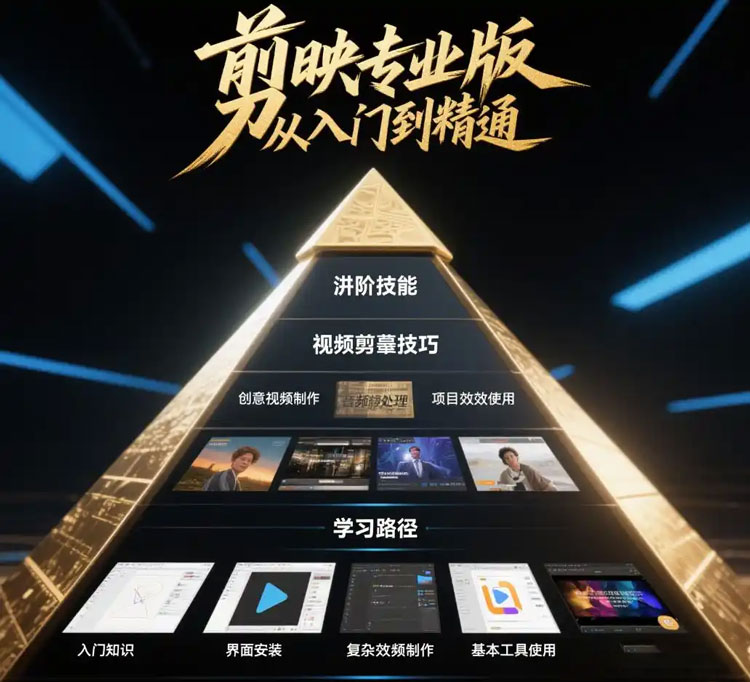
一、新手入门:开启剪映专业版之旅
(一)下载与安装
官网下载:打开常用浏览器,输入剪映下载网址https://scpic.cn/cms/show-15.html,根据电脑系统(Windows 或 Mac)选择对应的版本进行下载。
(二)界面初相识
启动界面:打开剪映专业版,映入眼帘的是启动界面。这里展示了最近使用的项目,方便快速继续之前的创作。若要开启新项目,点击 “新建项目”;也可选择已有项目进行编辑。此外,还能在此导入素材,为创作准备好 “原料”。
主编辑界面:进入主编辑界面,可分为多个关键区域:
素材区:位于界面左侧,是素材的 “收纳库”。点击 “导入素材” 按钮,可从电脑文件夹中选择视频、图片、音频等素材导入。导入后,素材会以列表或缩略图形式展示,便于查找和使用。为提高素材管理效率,可创建文件夹对素材进行分类,如 “视频素材”“图片素材”“音频素材” 等。
预览窗口:在界面上方,用于实时预览正在编辑的视频内容。可清晰看到视频当前播放到的位置、总时长。通过播放、暂停按钮控制视频播放,全屏预览按钮可将视频放大至全屏,更直观地查看效果。
时间轴轨道:这是视频编辑的核心区域,位于预览窗口下方。各种素材按时间顺序排列在轨道上,如同搭建视频的 “骨架”。时间轴轨道支持多层叠加,可同时处理多个视频片段、音频轨道、字幕轨道等,实现复杂的视频编辑效果。例如,在制作多人物对话场景时,可将不同人物的视频片段放在不同轨道,方便剪辑和调整。
功能区:位于界面右侧,包含丰富的视频编辑功能选项,如 “剪辑”“音频”“文本”“特效”“滤镜” 等。点击每个功能选项,会展开相应的详细设置面板,对视频进行全方位编辑优化。比如,在 “剪辑” 功能中,可对视频进行裁剪、旋转、倒放等操作;在 “音频” 功能中,能添加背景音乐、调节音量、设置音频淡入淡出效果等。
(三)基础剪辑操作
导入素材:在素材区点击 “导入素材” 按钮,在弹出的文件浏览器中,找到存放素材的文件夹。可按住 Ctrl 键多选不同类型素材,或按住 Shift 键选择连续的多个素材,选中后点击 “打开”,素材即被导入到素材区。也可直接将素材文件从电脑文件夹拖曳到剪映的素材区进行导入。将素材从素材区拖到时间轴轨道上,即可开始编辑。
裁剪与分割视频:
裁剪视频:在时间轴轨道上,将鼠标指针移至要裁剪的视频片段边缘,当指针变为双向箭头时,按住鼠标左键拖动,即可裁剪视频时长,去除不需要的部分。
分割视频:将时间线定位到要分割的位置,选中视频片段,然后在功能区的 “剪辑” 选项中,点击 “分割” 按钮,或者使用快捷键(如 Ctrl + B,具体快捷键可在软件设置中查看或自定义),视频即被分割成两段。对于分割后多余的片段,选中该片段,按下键盘上的 Delete 键即可删除。
调整素材顺序与时长:
调整顺序:在时间轴轨道上,直接拖动素材到想要的位置,即可轻松调整素材顺序,构建视频的叙事逻辑。
调整时长:将鼠标指针移至素材边缘,当指针变为双向箭头时,拖动边缘即可改变素材时长。对于视频素材,选中视频片段后,在功能区的 “剪辑” 选项中,点击 “变速” 按钮,在弹出的变速设置面板中,通过拖动滑块或直接输入数值来设置视频的播放速度,实现加速或减速效果。
二、技能进阶:提升视频质量与创意
(一)丰富视频内容
添加背景音乐与音效:
添加背景音乐:在功能区点击 “音频” 选项,在弹出的音频设置面板中,点击 “音乐”。可从剪映自带的音乐库中选择适合视频氛围的背景音乐,也可点击 “导入音乐”,从电脑本地文件夹添加音乐文件。选择好音乐后,将其拖到时间轴的音频轨道上。
添加音效:同样在音频设置面板中,点击 “音效”,浏览音效库,找到合适的音效,如笑声、掌声、风声、雨声等,拖到音频轨道上,增强视频的真实感和氛围感。在时间轴上,选中音频片段,在功能区音频设置面板中,可精确调整音量大小、设置淡入淡出时长等参数,使音频与视频内容完美融合。
添加文字与字幕:
添加文字:在功能区点击 “文本” 选项,在弹出的文本设置面板中,点击 “新建文本”,时间轴轨道上会出现文本轨道,同时预览窗口出现可编辑的文本框,输入文字内容,如视频标题、说明文字、人物对话等。在文本设置面板中,对文字的字体、字号、颜色、对齐方式等进行详细设置,还可选择不同的文字样式,如常规字体、艺术字体等,根据视频主题打造合适的文字风格。
添加字幕:若视频中有对话内容,可使用 “识别字幕” 功能快速添加字幕。点击 “文本” 选项中的 “识别字幕” 按钮,软件会自动识别视频中的语音并生成字幕。识别完成后,需对生成的字幕进行校对和微调,确保字幕准确无误。在时间轴上,选中文字轨道上的文本片段,通过拖动边缘调整文本显示时长,并在文本设置面板的 “动画” 选项中,为文字添加各种动画效果,如淡入淡出、缩放、滑动等,设置动画的持续时间、延迟时间等参数,使文字动画与视频内容更好配合,增强视频的吸引力。
添加贴纸与特效:
添加贴纸:在功能区点击 “贴纸” 选项,在贴纸库中浏览各种风格的贴纸,如可爱的卡通贴纸、时尚的潮流贴纸、节日主题贴纸等。选择合适的贴纸,将其拖到视频画面的预览窗口中,然后在预览窗口中对贴纸进行位置、大小和旋转的调整,为视频增添趣味元素。
添加特效:点击 “特效” 选项,在特效库中选择不同类型的特效,如 “基础特效”“动感特效”“复古特效” 等。选择特效后,将其拖到时间轴轨道上的目标位置(对于转场特效,拖到两个视频片段的衔接处;对于其他特效,拖到需要应用特效的视频片段上)。在特效设置面板中,对特效的参数进行调整,如特效的强度、持续时间、起始和结束位置等,以达到理想的特效效果,提升视频的视觉冲击力。
(二)优化视频画面
调色技巧:
使用滤镜:在功能区点击 “滤镜” 选项,在滤镜设置面板中,可选择剪映自带的多种风格滤镜,如复古、电影感、清新、胶片风等,一键应用,快速提升视频质感。
自定义调色:点击滤镜设置面板中的 “调节” 按钮,展开详细调色参数面板。可对视频的亮度、对比度、饱和度、色温、色调、锐化等参数进行调整。例如,若画面发灰,可适当增加亮度(如 +5)和对比度(如 +10);若希望颜色更鲜艳,可提升饱和度(如 +8);若想让画面更清晰,可增加锐化(如 +15);若画面偏黄,可降低色温(如 -3)。通过合理调整这些参数,打造符合视频主题和氛围的独特色调。此外,电脑端还支持使用 LUT(Look Up Table)调色预设,通过导入外部 LUT 文件,快速为视频赋予特定风格色调,如电影级调色效果。
运用画中画与蒙版:
添加画中画:在功能区点击 “画中画” 选项,在弹出画中画设置面板中,点击 “添加画中画”,从素材区选择素材添加到时间轴的画中画轨道上。在预览窗口和画中画设置面板中,对画中画素材进行位置、大小、旋转等基础调整,以及调色、特效等高级设置,与原视频形成丰富的视觉效果。
使用蒙版:选中画中画轨道上的素材,在功能区的蒙版设置选项中,选择合适的蒙版类型,如线性蒙版、圆形蒙版、矩形蒙版等。以线性蒙版为例,拖动蒙版线条可分割画面,调整蒙版羽化值可使分割边缘更加自然,实现分屏效果或局部显示效果。通过巧妙运用画中画和蒙版,为视频增添创意和层次感。
设置转场效果:在时间轴上,点击两个视频片段之间的衔接处,在弹出的转场设置面板中,选择合适的转场效果,如叠化、模糊、推进、闪白、擦除等。不同转场效果适用于不同场景,如叠化常用于日常场景转换,模糊可用于回忆或想象片段,推进适合展示细节或产品,闪白可表示时间或地点变化。选择好转场效果后,可在下方设置转场时长,一般建议转场时长控制在 0.3 - 0.8 秒之间,使转场过渡自然流畅,增强视频的连贯性。
三、精通秘籍:打造专业级视频作品
(一)高级剪辑技巧
多轨道编辑:充分利用时间轴轨道的多层叠加功能,在不同轨道上放置视频、音频、字幕、特效等素材,实现复杂的视频合成效果。例如,在制作一个旅游视频时,可将不同景点的视频片段放在不同轨道,通过调整轨道顺序和素材时长,构建丰富的叙事结构。同时,在单独的音频轨道上添加背景音乐和环境音效,在字幕轨道上添加景点介绍字幕,在特效轨道上添加转场特效和画面特效,使视频内容更加丰富多样。
关键帧运用:关键帧是实现动态效果的重要手段。在时间轴上,对于需要设置动画效果的素材(如视频片段的位置、缩放、透明度,音频的音量等),在特定时间点添加关键帧,然后在不同关键帧上设置不同的参数值,软件会自动在关键帧之间进行插值计算,生成平滑的动画过渡效果。比如,制作一个物体从画面左侧移动到右侧的动画,在起始位置添加一个关键帧,设置物体位置在左侧;在结束位置添加另一个关键帧,设置物体位置在右侧,软件会自动生成物体从左到右移动的动画。通过合理运用关键帧,可制作出各种富有创意的动画效果,如淡入淡出、旋转、缩放等。
素材嵌套:当视频项目较为复杂,包含多个重复使用或需要独立编辑的部分时,可使用素材嵌套功能。将多个素材组合成一个新的 “嵌套素材”,对这个嵌套素材进行统一的编辑操作,如整体移动、缩放、添加特效等,而不影响嵌套内部的素材结构。例如,在制作一个包含多个场景的宣传视频时,每个场景都有各自的视频片段、音频和字幕,可将每个场景的素材分别嵌套成一个独立的单元,方便在主时间轴上进行整体管理和调整,提高编辑效率。
(二)音频处理进阶
音频混音:在多轨道音频编辑中,精确调整不同音频轨道的音量平衡,使背景音乐、人物对话、音效等声音元素相互协调,不会出现某个声音过强或过弱的情况。同时,可运用音频特效,如均衡器(EQ)调整音频的频率分布,突出或弱化某些频率范围,使声音更加清晰、饱满;使用压缩器控制音频的动态范围,避免音量过大或过小的波动,使音频整体更加稳定。
音频降噪与去杂音:若录制的音频存在环境噪音或其他杂音,可使用剪映专业版的音频降噪功能进行处理。在音频设置面板中,找到降噪选项,通过调整降噪强度等参数,去除音频中的杂音,使声音更加纯净。对于一些特定的杂音,如风声、电流声等,还可结合音频编辑工具,手动选择杂音部分进行删除或修复,提升音频质量。
音频与视频同步:在剪辑过程中,确保音频与视频画面的同步至关重要。对于有对话内容的视频,可通过放大时间轴,精确对齐音频波形与视频画面中的口型动作,使声音与画面完美匹配。对于音乐与视频的配合,可根据音乐的节奏和情感变化,在视频中相应位置添加剪辑点,使视频的节奏与音乐相呼应,增强视频的感染力和吸引力。
(三)创意特效与视觉设计
绿幕抠像与合成:利用绿幕抠像技术,拍摄时使用绿色背景,在剪映专业版中,通过抠像功能去除绿色背景,然后将其他素材(如特效背景、图片等)合成到视频中,实现各种创意效果,如人物置身于科幻场景、梦幻世界等。在进行绿幕抠像时,可调整抠像的参数,如阈值、羽化等,使抠像效果更加精细,边缘更加自然,合成后的画面更加逼真。
粒子特效与动态图形:剪映专业版提供了丰富的粒子特效和动态图形资源,可在视频中添加粒子效果,如烟花绽放、雪花飘落、星光闪烁等,营造出独特的氛围和视觉效果。对于动态图形,可根据视频主题和创意需求,选择合适的图形元素,如线条、几何图形、图标等,并为其添加动画效果,如旋转、缩放、移动等,与视频内容相结合,增强视频的科技感和现代感。
分屏与多画面展示:通过分屏功能,将多个视频片段或画面同时展示在一个屏幕上,实现多视角、对比或并列展示的效果。在时间轴上,创建多个视频轨道,将需要分屏展示的视频素材分别放置在不同轨道上,然后在预览窗口中,使用分屏模板或手动调整每个视频画面的位置和大小,设置分屏的布局方式,如左右分屏、上下分屏、九宫格分屏等。分屏效果常用于制作对比类视频、教学视频或展示多个场景同时发生的情况,能有效增加视频的信息量和趣味性。
(四)输出与分享
导出设置:完成视频编辑后,点击界面上方的 “导出” 按钮,在导出设置窗口中,根据视频的用途和发布平台,设置合适的导出参数。对于一般的网络分享和日常观看,分辨率可选择 1080P,帧率 30fps(如果视频素材本身帧率为 25fps,也可选择 25fps),码率可根据视频内容和文件大小需求进行调整,一般选择 “更高” 码率可获得更好的画质,但文件会相应变大,格式选择 MP4,MP4 格式具有广泛的兼容性,大多数设备和平台都能正常播放。还可为导出的视频设置文件名和保存路径,方便查找和管理。
分享发布:视频导出完成后,根据要分享的平台要求,进行相应的操作。若要分享到微信,可直接将视频文件拖到微信聊天窗口发送给好友;若要发布到抖音等短视频平台,登录平台账号后,按照平台的视频上传流程,选择该视频进行上传发布。在分享发布时,注意添加吸引人的标题、描述和话题标签,提高视频的曝光度和传播效果。
通过以上从入门到精通的学习,相信你已经对剪映专业版有了全面深入的掌握。在实际创作过程中,不断尝试新的功能和技巧,结合自己的创意和想法,创作出更多精彩的视频作品。
下载地址
查看解压密码
版权声明:本站不存储任何实质资源,该帖为发布的网盘链接介绍帖。如您认为本站任何介绍帖侵犯了您的合法版权,请联系站长 ( Email:cienight@qq.com ) 进行投诉,我们将在确认本文链接指向的资源存在侵权后,立即删除相关介绍帖子!
- 上一篇没有了
- 下一篇天野学院【游戏辅助制作教程】游戏模拟辅助制作
- Hot
热门资源
- 1秋叶SD5.0+一件安装包及模型
秋叶SD5.0是2025年最新版本的Stable Diffusion整合包,专为W.. - 2高效省空间 极速图片压缩器 v4.0.1 中文版 JPG/PNG/WebP 压缩神器
做自媒体、电商运营或设计的朋友,谁没被图片压缩逼疯过?传公众.. - 3Adobe Photoshop 2026 v27.0.0.25 正式版 PS 2026 图像编辑软件
Adobe Photoshop 2026 v27.0.0.25 (PS2026)是 Adobe 公司推出的.. - 4Adobe 官方免费神器!RAW 转 DNG 永久可读,2024 新相机全兼容
每个摄影人都怕遇到这样的噩梦:几年前用老相机拍的 RAW 文件,.. - 52025 必看动画!《哪吒之魔童闹海》重燃神话,4K 杜比视界打造视觉狂欢
时隔多年,国产动画再掀神话热潮!备受期待的《哪吒之魔童闹海》.. - 6多标签 + 免费!Notepad– v3.6.2 官方版 轻量强大、支持多标签的免费文本编辑器
你是否有过这样的困扰?Windows 自带记事本功能太鸡肋,编辑代码.. - 7Tenorshare 4DDiG v10.6.7.16 专业级数据恢复与分区修复工具
知名数据安全厂商 Tenorshare 重磅推出 4DDiG v10.6.7.16 版本,.. - 83D 建模界 “卷王” 更新!Rhino 8.25 携 AI 黑科技 + 0.0001mm 精度炸场
3D建模界“卷王”更新!Rhino 8.25携AI黑科技+0.0001mm精度炸场.. - 9涵盖DirectX/.NET/XNA!全能游戏运行库合集,支持Win7-11
“缺少 MSVCR120.dll”“d3dx9_43.dll 丢失”“无法找到程序入口.. - 10照片秒变 3D 模型!Agisoft Metashape Pro 中文绿色版,免安装直接用
做无人机测绘、建筑BIM、影视游戏资产创建的朋友,想要高精度三..